
















前置き
タイトル長いッスね
最近(去年の終わり頃から?)からどうやらログインをしようとするとログイン/登録を進めるには、x.comまたは公式Xアプリを使用してください。と言われてしまうみたいです
私も困ったんです。Redditを見ていたら解決したんで、それを日本語にして公開します
androidでしか試してません(iPhoneでも起きているんですかね?)
方法
どうやらパスキーをWebで設定するとログインができるらしいです。
Webでログイン
chromeとかでまず x.com にアクセスして、アプリでログインしたいアカウントにログインしてください
パスキーを登録する
設定に移動 (https://x.com/settings) して検索窓で「パスキー」と検索
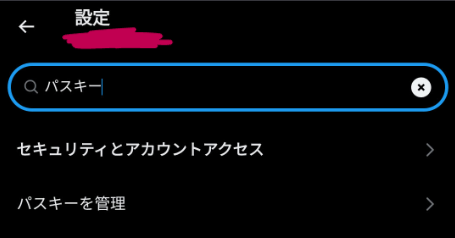
「パスキーを管理」をタップして

「新しいパスキーを作成」をタップ
パスワードを求められると思うので、パスワードを入れて次へ
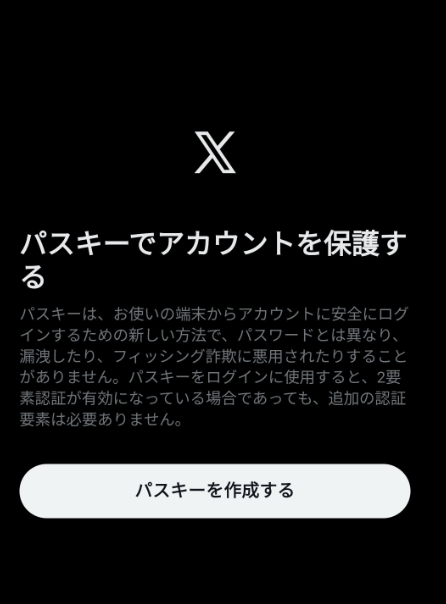
「パスキーを作成する」をタップ

こんな感じの画面が出てきたら「続行」をタップ
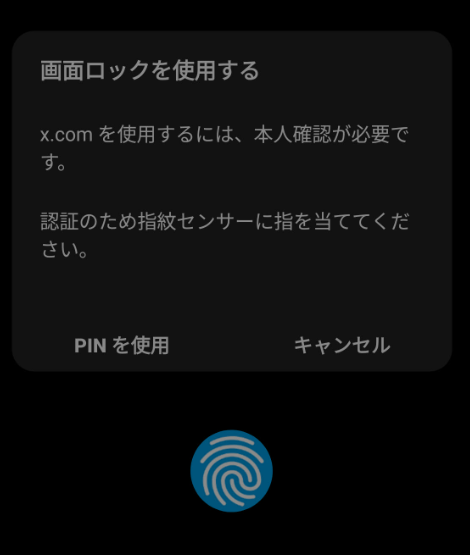
指紋認証 もしくはPINとかで本人確認を行う(ここは使っているメーカーによってまちまちです)
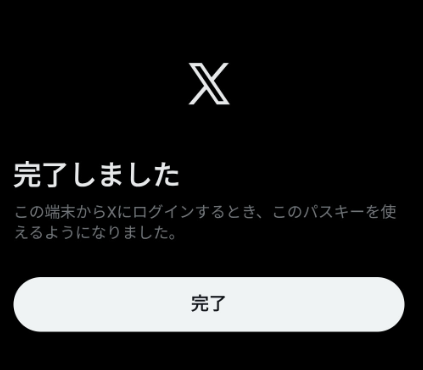
するとパスキーを設定することができました。
ログイン/登録を進めるには、x.comまたは公式Xアプリを使用してください。
ログインする
アプリでログイン画面を表示

こんな画面が出てきたらパスキーをタップ 出てこない時はアプリを起動しなおしてみたり、ログイン画面を表示されてから10秒ほど待ってみてください たぶんこんな画面が出てくると思うんで
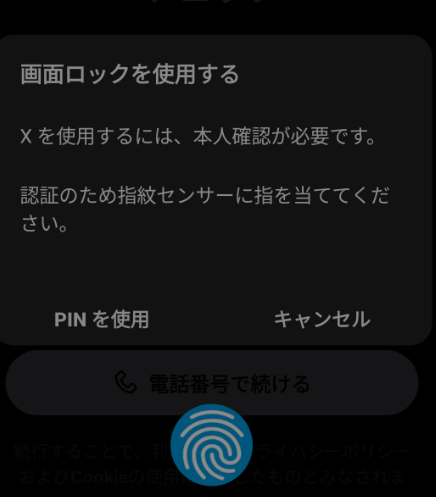
するとパスキーでログインするように求められるので、画面に従ってログインしてください
するとログインができます!!!!!!!!!!!!!!!!!!!!!!
後片付け
まだ他の端末でログインを試していないのでわかりませんが、こういうパスキーはそのうち困ると思うんです 例えばスマホを新しくしたときとかに前の端末の指紋認証を求められたり そんな気がするので私はパスキーを削除します
もう一度Webで x.com を開いて、 x.com/settings 先ほどと同じように検索窓で「パスキー」を検索

ゴミ箱マークをタップしてパスキーを削除
これで今回の操作をする前の状態に戻すことができます
コメント
パスキーって嫌いです